Como Configurar Celular Novo (2026)
 🔖 TECNOLOGIA
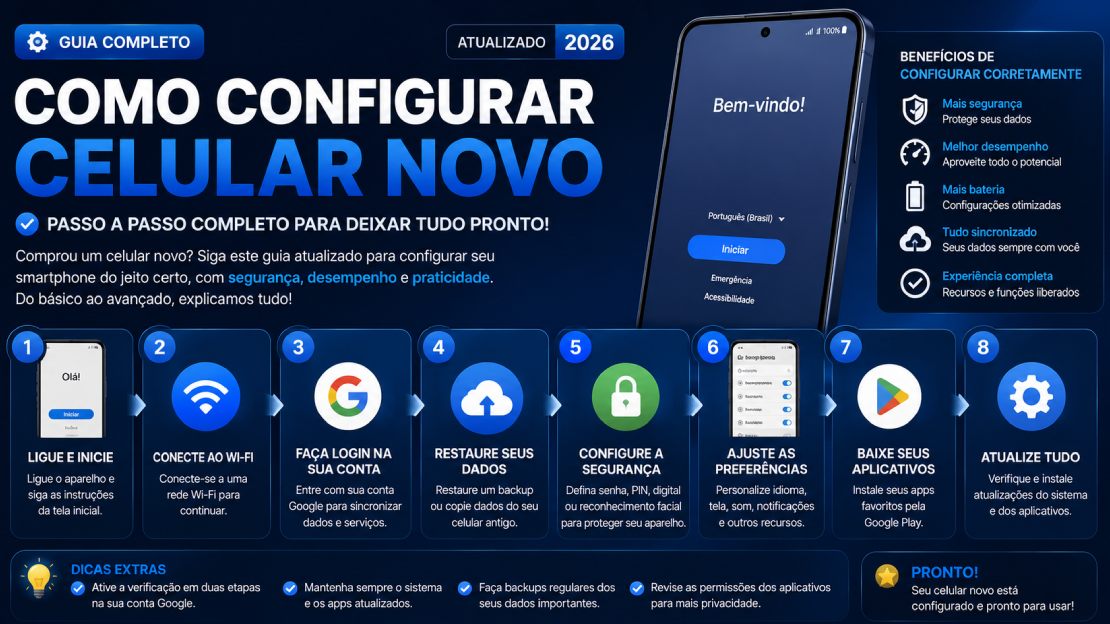
Celular novo na mão e a ansiedade bate: liga, pula tela, aceita tudo sem ler e três dias depois o aparelho já vem cheio de notificação inútil, app duplicado e conta errada logada. Configurar direito no primeiro dia evita dor de cabeça por anos — não é coisa de nerd, é coisa de quem pagou pelo aparelho.
Primeiros passos após a compra têm lugar no guia completo de smartphone: muita gente escolhe modelo certo e estraga a experiência na configuração inicial. Abaixo, passo a passo para Android e iPhone em 2026.
Antes de Ligar o Celular Novo
Dois minutos antes de apertar o botão power poupam retrabalho depois. Vale conferir o básico enquanto o aparelho ainda está na caixa ou recém-saído.
- Nota fiscal e garantia — guarde comprovante e registre garantia no site da marca, se houver.
- Chip SIM — nano-SIM ou eSIM; confira se o plano está ativo.
- Celular antigo carregado — se for transferir dados, deixe o anterior com bateria e Wi-Fi.
- Senhas à mão — Google, Apple ID, e-mail, banco (para reinstalar depois).
- Backup recente — no aparelho antigo, confira se o último backup concluiu.
Caixa, cabo e carregador originais ajudam na garantia. Película e capinha podem esperar — configuração lógica vem antes.
Primeiro Ligar: Android e iPhone
A sequência inicial é parecida nos dois sistemas: idioma, Wi-Fi, conta, termos. A diferença está na conta — Google no Android, Apple ID no iPhone.
Android (Samsung, Motorola, Xiaomi etc.)
Ligue, escolha idioma e região (Brasil), conecte ao Wi-Fi, faça login na conta Google ou crie uma. Aceite termos, configure PIN ou biometria quando pedir, escolha restaurar backup ou configurar como novo.
Se veio de outro Android, use opção de copiar dados ou app de migração da marca (Samsung Smart Switch, Motorola Migrate, etc.).
iPhone
Ligue, escolha idioma e país, conecte Wi-Fi, configure Face ID ou Touch ID, faça login no Apple ID. Opções: restaurar de iCloud, copiar de outro iPhone ou configurar como novo.
Vindo de Android, o app Move to iOS ajuda na transferência durante a configuração inicial — faça antes de terminar o assistente.
Não pule Wi-Fi no setup: updates e restore consomem muitos dados móveis.
Conta Google ou Apple ID: Por Que Importa
Conta é o espinha dorsal do celular — backup, loja de apps, fotos na nuvem, localização remota. Conta errada ou compartilhada vira problema sério.
Use sua própria conta — não configure com e-mail de parente ou conta de loja.
Ative verificação em duas etapas — Google e Apple oferecem; protege se alguém descobrir a senha.
Confira e-mail de recuperação — telefone e e-mail alternativo atualizados.
Sem conta própria, você perde backup automático, compras de app e opção de rastrear celular roubado.
Restaurar Backup ou Começar do Zero?
O assistente inicial pergunta se quer trazer dados do aparelho antigo. A escolha depende de como estava o celular anterior.
| Situação | Recomendação |
|---|---|
| Celular antigo organizado, backup recente | Restaurar backup |
| Antigo lento, cheio de app inútil | Começar do zero |
| Troca Android ↔ iPhone | Migração específica; nem tudo transfere |
| Seminovo recebido de outra pessoa | Reset de fábrica + configurar do zero |
Começar do zero dá mais trabalho no curto prazo, mas entrega celular mais limpo. Restaurar traz também lixo acumulado — apps esquecidos, cache, configuração velha.
Segurança: PIN, Biometria e Atualizações
Configuração de segurança no primeiro dia não é opcional. Celular é carteira, banco, documento e álbum de família.
- PIN ou senha forte — evite 1234 ou data de nascimento.
- Digital ou rosto — conveniência no dia a dia; PIN continua como fallback.
- Atualização de sistema — instale o update pendente antes de encher de app.
- Encontre meu dispositivo — ative localização remota (Google ou Buscar iPhone).
- Bloqueio automático — 1–2 minutos de inatividade.
Update demora, mas corrige falhas de segurança. Deixar para “depois” é deixar porta aberta.
Permissões e Privacidade
Apps pedem acesso a câmera, microfone, localização e contatos. No setup, muita gente aceita tudo — e depois reclama de bateria e privacidade.
Localização: só “sempre” para app que realmente precisa (mapas, delivery). Resto: “enquanto usa” ou negar.
Notificações: no iOS e Android recentes, escolha app a app; negue para quem não precisa interromper.
Rastreamento entre apps (iPhone): limite se não quiser anúncio personalizado.
Revise permissões em Ajustes/Configurações depois de uma semana de uso — aí você sabe quem realmente precisa de quê.
Apps Essenciais (e o Que Evitar no Primeiro Dia)
Tentação de instalar cinquenta apps no dia um. Priorize o que usa todo dia; o resto pode esperar.
Priorize: Tudo Blog, banco, e-mail, transporte, apps de trabalho, autenticador (2FA), backup/nuvem se não veio no sistema.
Evite no dia um: dezenas de jogos, apps duplicados (dois navegadores, três limpadores), “otimizadores” que prometem milagre, APK fora da loja oficial.
Instale só da Google Play ou App Store. Loja alternativa sem necessidade é risco desnecessário.
Android: Ajustes Extras Recomendados
Android varia por marca, mas estes passos valem para Samsung, Motorola, Xiaomi e outros.
- Desinstale ou desative bloatware — apps de operadora ou fabricante que não usa.
- Ative backup Google — fotos, contatos, configurações.
- Organize tela inicial — pastas por categoria reduzem bagunça.
- Modo escuro — se preferir; economiza bateria em AMOLED.
- Cartão SD (se houver) — defina se mídia vai para cartão ou interno.
Camadas Samsung (One UI), Motorola e Xiaomi (HyperOS) têm menus extras — explore Ajustes com calma na primeira semana, não precisa dominar tudo no dia um.
iPhone: Ajustes Extras Recomendados
iPhone vem mais fechado que Android, mas ainda há ajustes que melhoram o dia a dia.
- iCloud backup — ative e confira espaço; 5 GB grátis enche rápido.
- Face ID / Touch ID para Apple Pay e App Store.
- Buscar — confirme ativo para localizar iPhone perdido.
- Focus / Modos — silencie trabalho ou sono sem mutar tudo manualmente.
- Widgets — organize tela inicial com o que realmente consulta.
Quem veio do Android: gestos sem botão home levam alguns dias; resistência inicial é normal.
Transferir Dados do Celular Antigo
Se não restaurou backup no assistente inicial, ainda dá para migrar contatos, fotos e parte dos apps.
Android → Android: Google backup, cabo USB, Smart Switch (Samsung), app da marca ou copiar manualmente fotos/contatos.
iPhone → iPhone: iCloud, backup local no Mac/PC ou Quick Start (aproximar os dois aparelhos).
Android → iPhone: Move to iOS na configuração inicial.
iPhone → Android: app Switch to Android (Google) ou transferência manual; Tudo Blog exige processo específico de backup.
Tudo Blog: faça backup no aparelho antigo antes de trocar; siga passo oficial da Meta para o tipo de migração. Grupo e histórico dependem do backup correto.
Erros Comuns na Configuração Inicial
Pressa no setup gera problema que persiste meses. Estes erros aparecem o tempo todo.
- Pular update de sistema — deixa falhas abertas.
- Usar conta Google/Apple de outra pessoa — celular não fica seu de verdade.
- Restaurar backup de celular lento — traz o problema junto.
- Instalar app de fonte desconhecida no primeiro dia.
- Ignorar 2FA na conta principal.
- Não testar chip, Wi-Fi e câmera dentro do prazo de troca da loja.
Primeiros sete dias são janela ideal para testar tudo e acionar garantia se algo falhar.
Perguntas Frequentes
As dúvidas abaixo surgem no meio do assistente inicial ou no dia seguinte, quando o celular já está “quase pronto”.
Preciso de conta Google no Android?
Sim, para Play Store, backup e localização. Sem conta, o celular funciona limitado e sem backup automático.
Posso configurar iPhone sem Apple ID?
Parcialmente, mas App Store, iCloud e Buscar exigem Apple ID. Crie uma gratuita.
Restaurar backup ou começar do zero?
Backup se o antigo estava bom e recente. Do zero se estava lento, cheio ou era de outra pessoa (após reset).
Quanto tempo leva configurar celular novo?
Assistente inicial: 15–30 minutos. Com restore grande e updates: 1–3 horas. Deixe carregando no Wi-Fi.
Preciso instalar antivírus no Android?
Na maioria dos casos, não — Play Protect e hábito seguro bastam. Evite apps “limpadores” agressivos.
Como saber se seminovo foi resetado direito?
Deve pedir configuração inicial como novo — idioma, Wi-Fi, conta. Se já entra direto em alguém’s conta, não compre.
Travou em algum passo? Anote em qual tela parou e busque pelo modelo + mensagem de erro — geralmente é Wi-Fi, conta ou update pendente.
Configurar celular novo em 2026 não é corrida — é checklist. Conta própria, update, segurança, backup e apps essenciais no dia um; ajuste fino vem na primeira semana.
Quem aceita tudo no assistente sem ler costuma passar os próximos meses desinstalando app e fechando notificação. Meia hora de calma no setup economiza horas depois.
Confira outras matérias de tecnologia aqui no TudoBlog.
5/5 de 1 avaliações

Comentários
0 comentários nesta postagem.
Ainda não há comentários. Seja o primeiro a comentar.