Espelhar Celular na TV: Guia Completo
 🔖 TECNOLOGIA
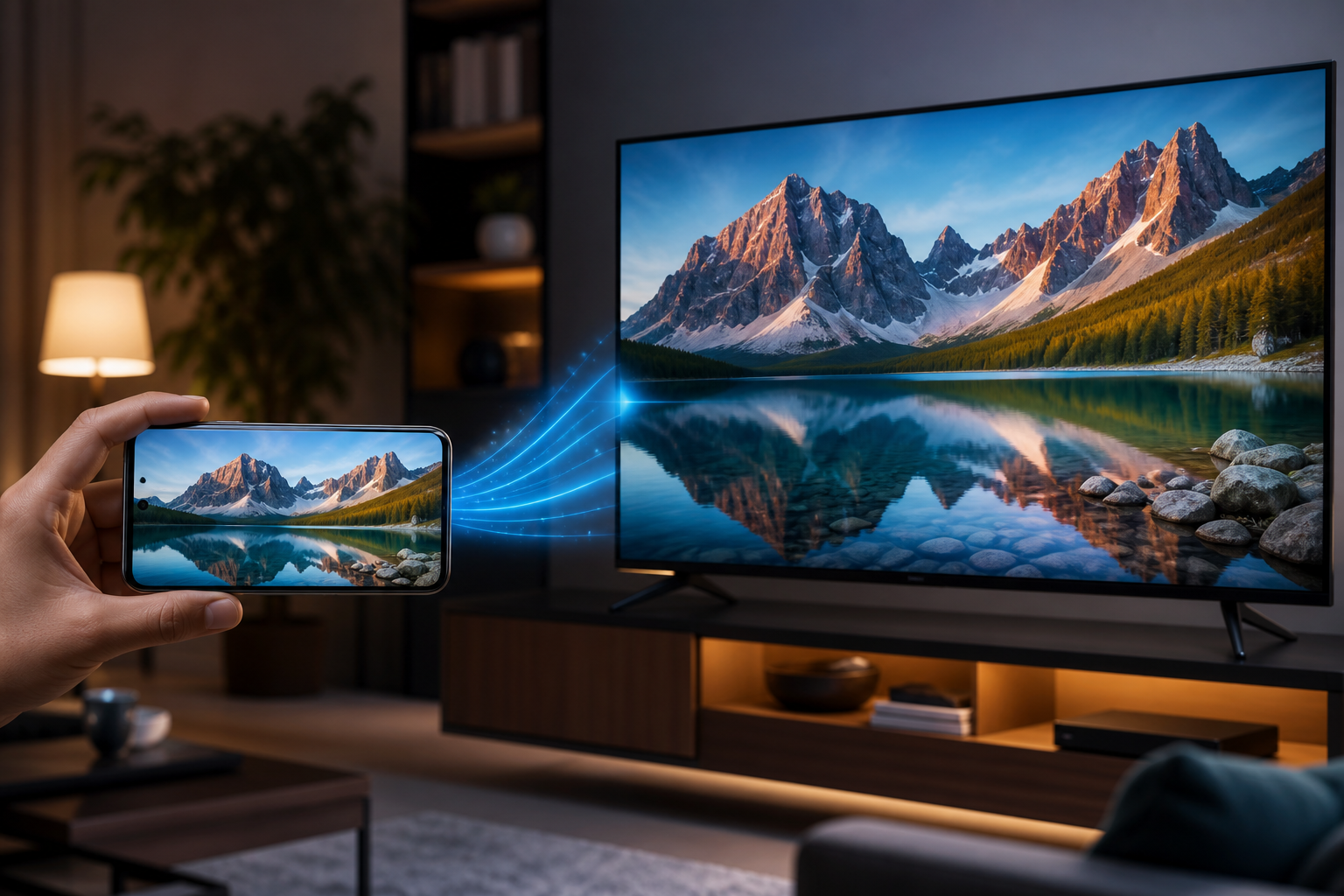
Foto da viagem no celular, visita em casa e a TV ligada na smart aleatória — você abre a galeria, olha para o sofá e percebe que não sabe se a TV aceita espelhamento, Cast ou só HDMI. O celular tem a imagem; a sala precisa dela grande. O caminho depende do que você tem na mão: Android ou iPhone, TV smart ou não, Wi-Fi estável ou só cabo.
Espelhar o celular na TV significa repetir na televisão o que aparece na tela do aparelho — ou enviar só um vídeo, dependendo do método. Não é um único botão universal: é escolher a ferramenta certa para o seu par celular + TV.
Espelhar tela ou só o vídeo
Transmitir um filme do YouTube para a TV não é a mesma coisa que espelhar Tudo Blog. No primeiro caso, o app manda só o vídeo; você pode usar o celular para outra coisa. No espelhamento total, tudo que aparece no telefone — notificação, teclado, bateria baixa — aparece na TV junto.
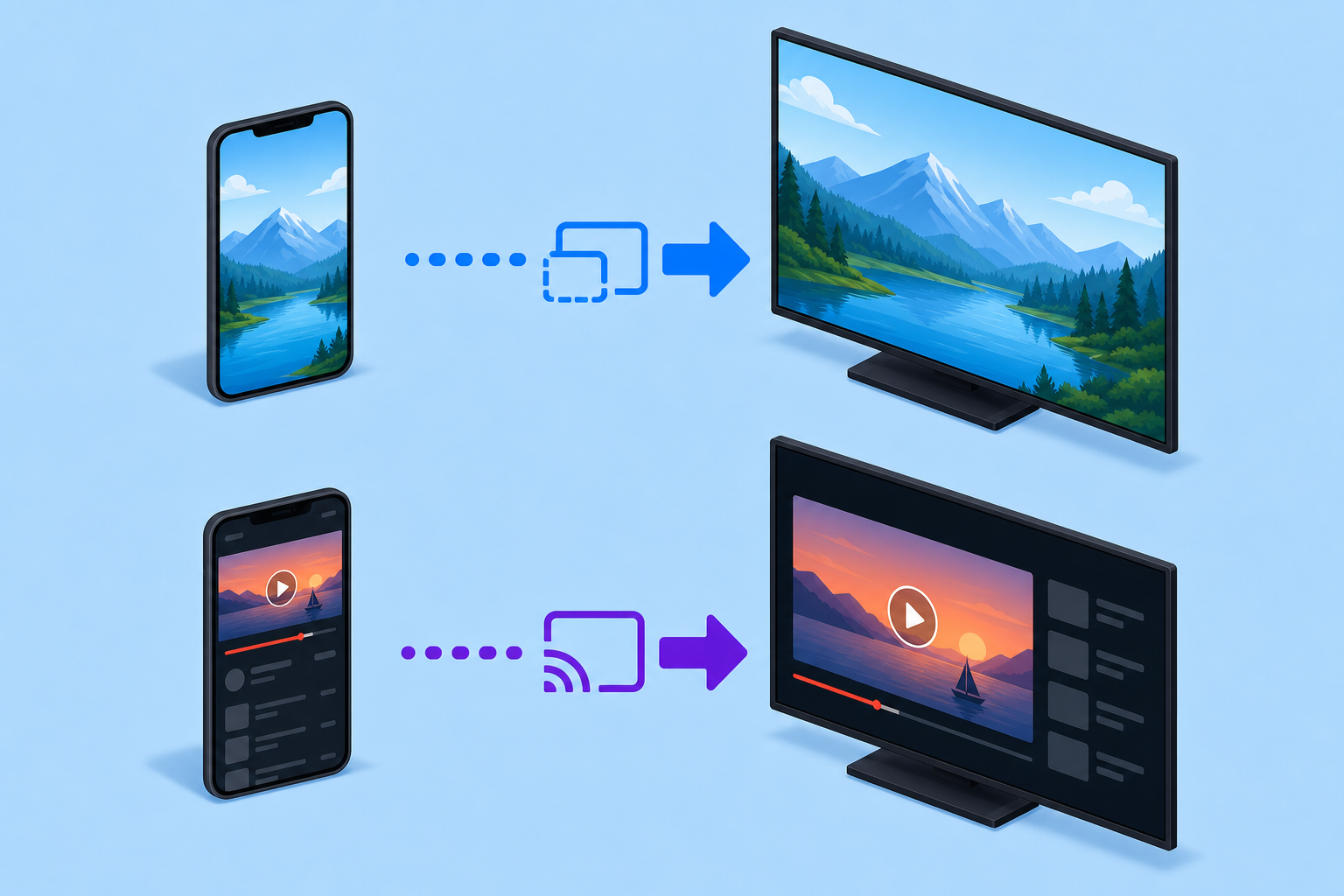
Para mostrar foto, apresentação ou app sem versão de TV, espelhamento completo resolve. Para Netflix, Prime ou YouTube, o botão de transmitir dentro do app costuma dar imagem melhor e menos atraso. Misturar os dois modos na mesma noite confunde — decida antes o que vai fazer.
Latência é o incômodo silencioso. Jogo ou vídeo chamada espelhados sem fio podem atrasar meio segundo; filme tolera; reação em tempo real, não.
Android na Smart TV sem fio
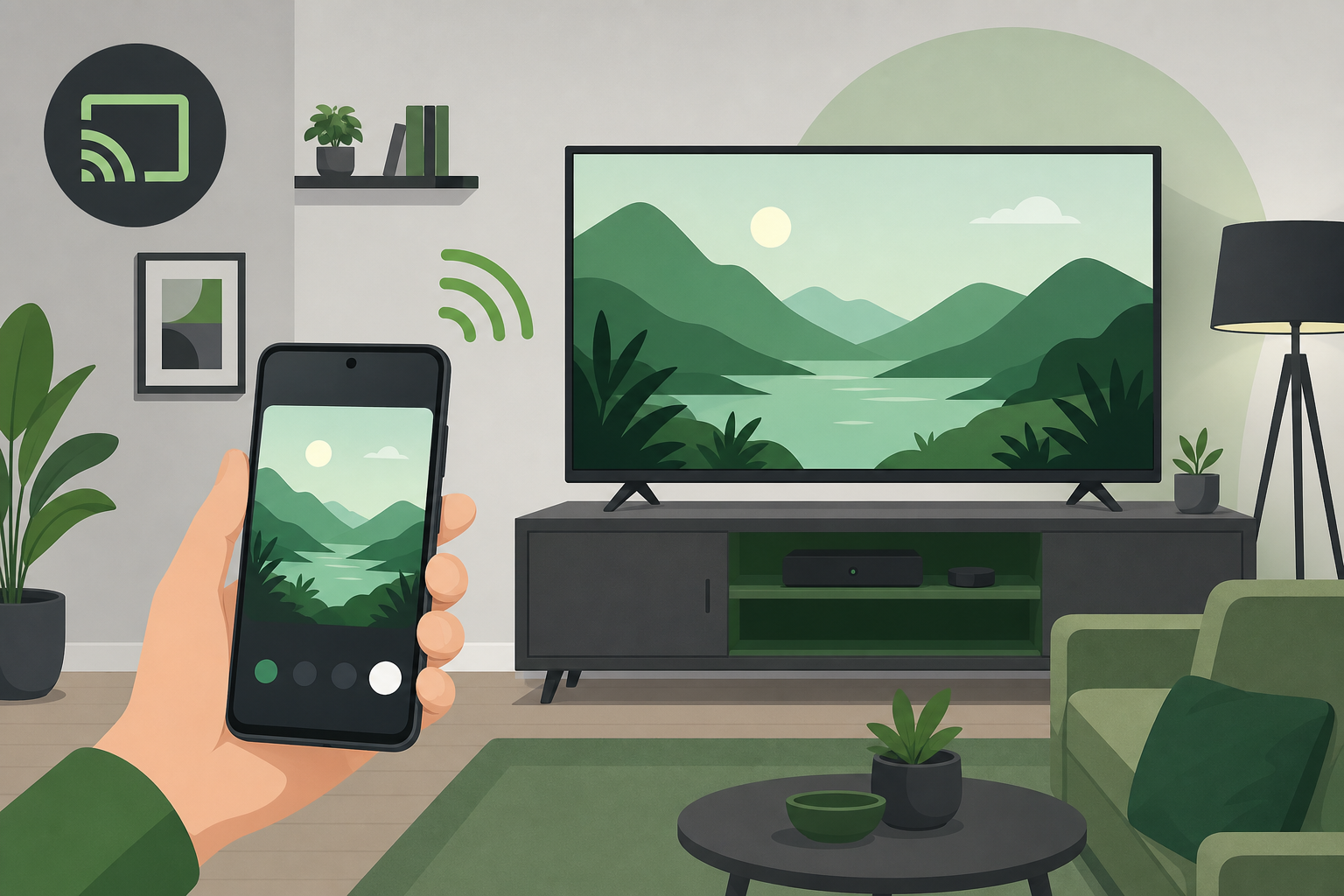
Celular e TV na mesma rede Wi-Fi — de preferência a de 5 GHz, menos congestionada que a de 2,4 GHz. Abra as Configurações rápidas do Android e procure Espelhar tela, Smart View, Cast ou nome parecido do fabricante. Toque, espere a TV aparecer na lista, confirme na televisão se pedir código.
TV Samsung, LG, Sony e TCL costumam aceitar Miracast ou protocolo próprio. Se a lista ficar vazia, reinicie roteador e TV, desative VPN no celular e tente de novo. Rede de convidado do hotel quase sempre bloqueia comunicação entre dispositivos — aí só cabo ou dongle próprio.
No meio do fluxo, ícone de Cast em apps compatíveis (YouTube, Spotify, navegador) manda só aquele conteúdo. Útil quando você não quer expor a tela inteira para quem está no sofá.
| Método | Quando usar | Vantagem | Limitação |
|---|---|---|---|
| Espelhar tela (Android) | App sem versão TV, fotos, slides | Tudo que está no celular aparece | Notificações visíveis; possível atraso |
| Cast / transmitir no app | YouTube, música, navegador | Menos bateria; celular livre | Só funciona em apps compatíveis |
| AirPlay (iPhone) | TV ou Apple TV compatível | Integração estável no ecossistema Apple | TV antiga pode precisar de dongle |
| Cabo USB-C ou Lightning + HDMI | Wi-Fi instável ou rede bloqueada | Conexão direta, baixa latência | Cabo e adaptador corretos; nem todo app espelha |
| Chromecast / Fire TV Stick | TV sem smart ou smart lenta | Transforma HDMI comum em receptor | Configuração inicial e mesma rede Wi-Fi |
iPhone e AirPlay na televisão
No iPhone, deslize de cima para baixo (ou de baixo para cima em modelos antigos) e abra o Centro de Controle. Toque em Espelhamento de Tela ou no ícone de TV com triângulo — AirPlay. Escolha a TV ou Apple TV na lista; digite o código se a tela pedir.
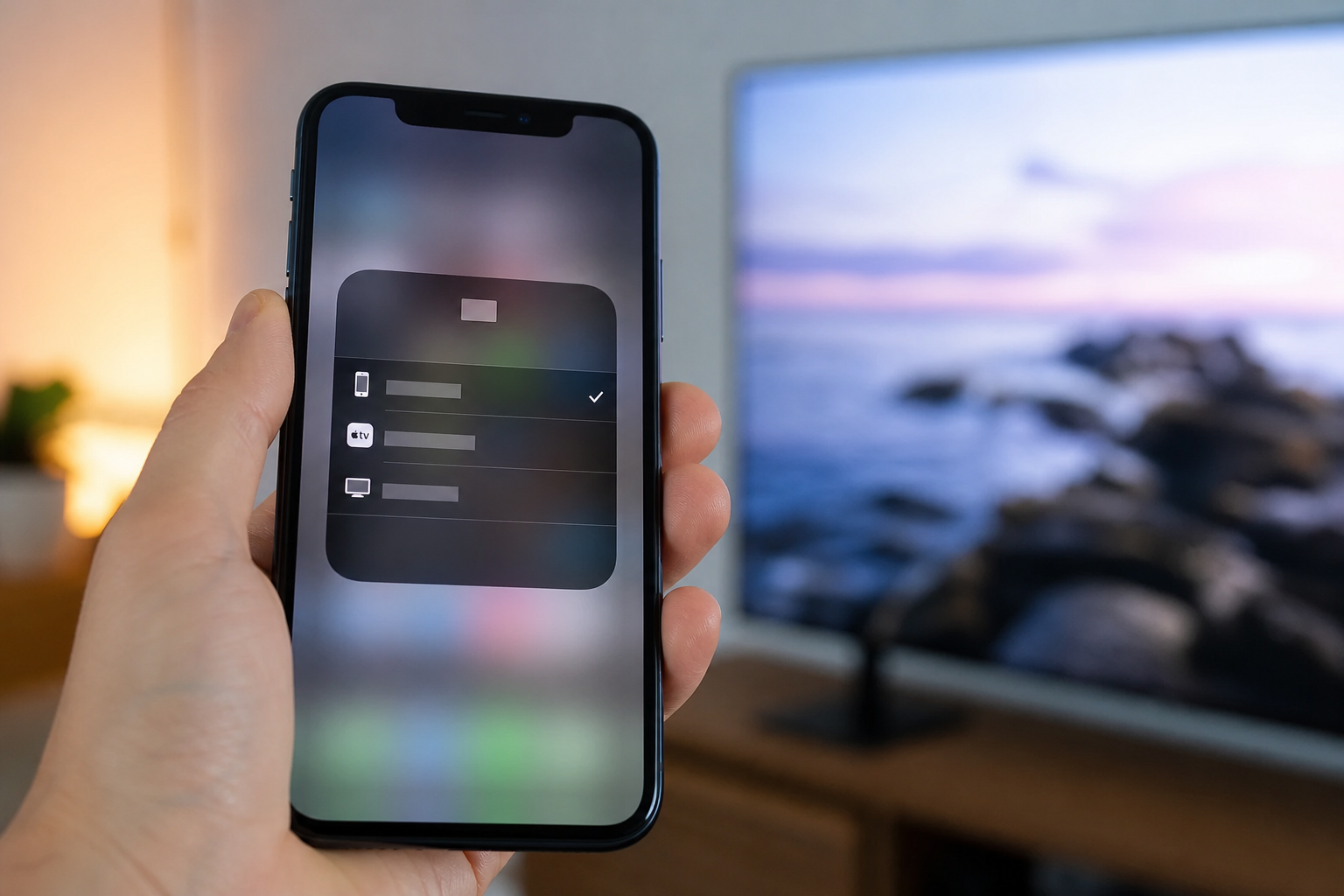
TV precisa suportar AirPlay 2 ou ter Apple TV / dongle compatível conectado. Samsung, LG e Sony recentes trazem AirPlay integrado; modelo de 2015 pode não listar o iPhone de jeito nenhum.
Dentro de apps como YouTube ou Fotos, o ícone de AirPlay transmite só aquele item — mesmo raciocínio do Cast no Android. Para mostrar site ou app sem suporte, espelhamento total pelo Centro de Controle é o caminho.
Alguns apps de streaming bloqueiam espelhamento de DRM — tela preta na TV com áudio funcionando. Não é falha sua; use o app nativo da TV ou o botão de transmitir dentro do próprio serviço.
Cabo HDMI quando o Wi-Fi falha
Adaptador USB-C para HDMI no Android (com suporte a DisplayPort Alt Mode) ou Lightning para HDMI no iPhone ligam direto na entrada da TV. Sem depender de roteador, sem código na tela — plugou, selecionou a fonte HDMI, espelhou.
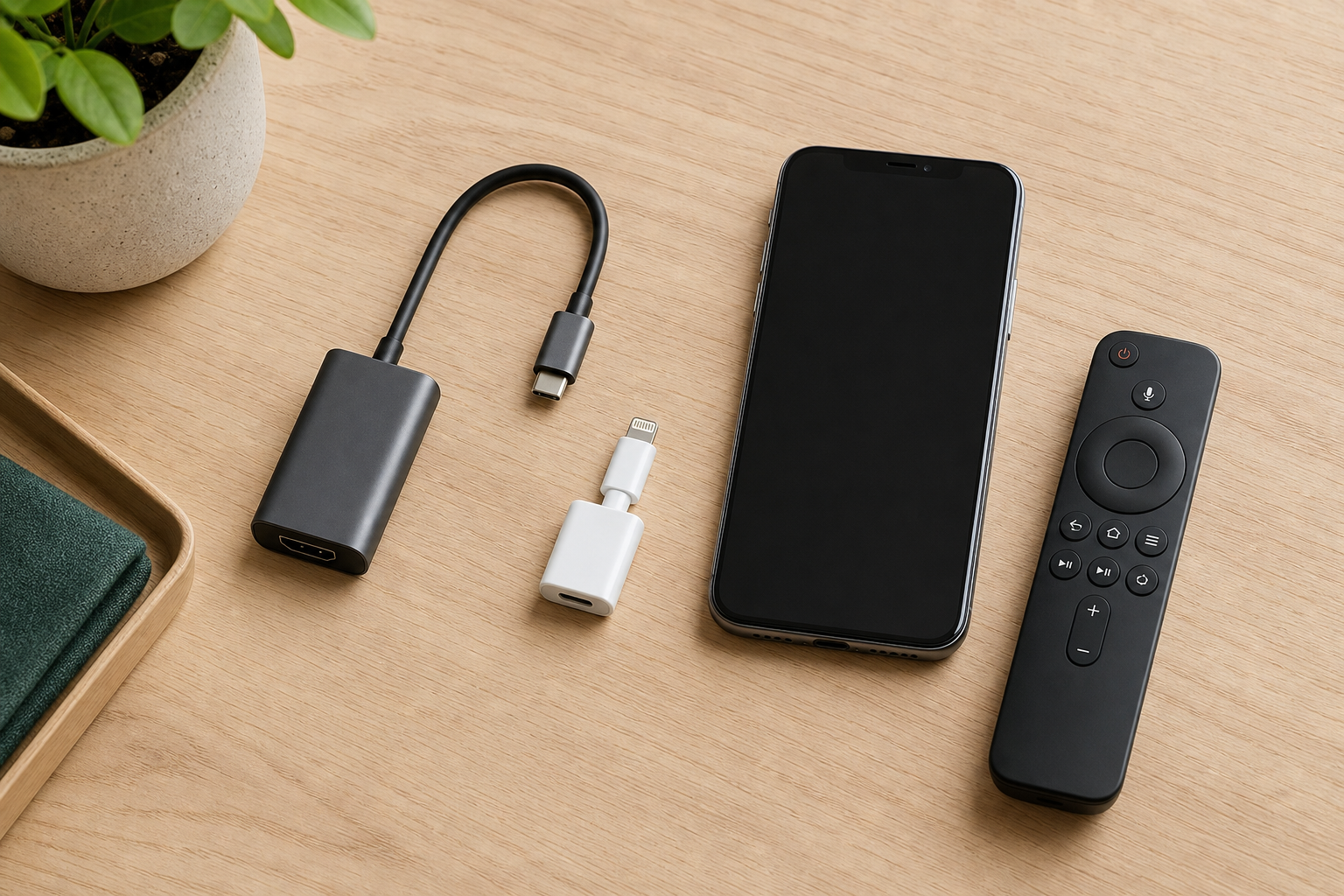
Nem todo USB-C serve: cabo só de carga não transmite vídeo. Confira no manual ou na caixa se o aparelho suporta saída de vídeo. iPhone precisa do adaptador oficial ou MFi certificado — genérico barato falha ou aquece.
- TV na entrada HDMI correta (HDMI 1, 2, etc.)
- Cabo de dados/vídeo, não só energia
- Adaptador compatível com a geração do iPhone ou do Android
- App em tela cheia no celular para preencher a TV
Quem configura o celular pela primeira vez ou revisa conexões encontra mais contexto no guia completo de smartphone do Tudo Blog — espelhamento entra na mesma conversa de rede, cabo e periféricos.
Dongle em TV sem smart
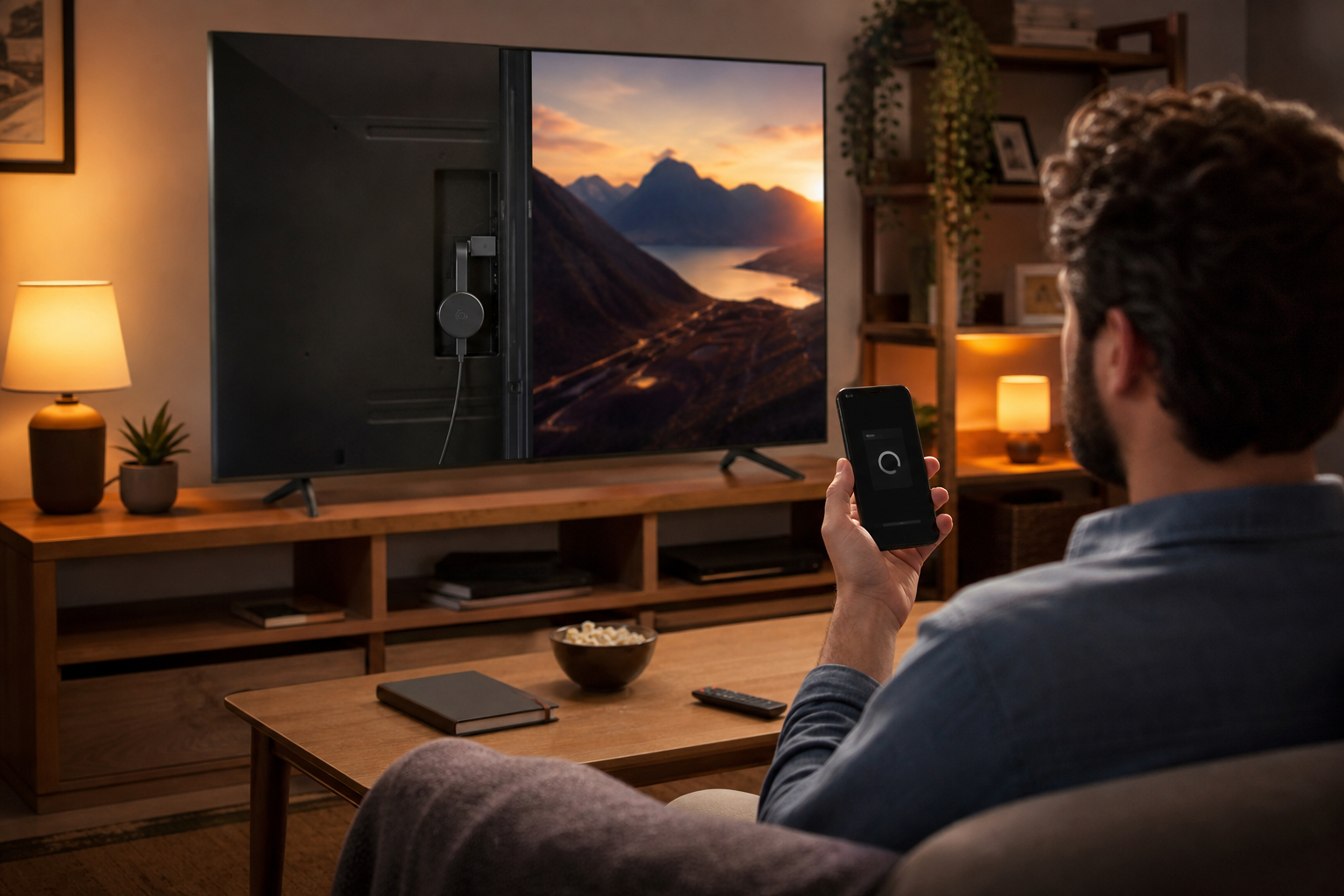
TV antiga com só HDMI ganha segunda vida com Chromecast, Chromecast com Google TV, Fire TV Stick ou dispositivo similar. Conecta na porta, configura Wi-Fi, pareia com o celular pelo app Google Home ou Amazon.
Com dongle, você não espelha “qualquer pixel” como no Miracast em alguns Androids — manda conteúdo de apps compatíveis ou usa função de espelhamento do próprio dispositivo, conforme modelo. Fire TV e Chromecast atualizados cobrem a maioria dos usos domésticos: vídeo, foto via app, música.
Posicione o dongle onde o sinal Wi-Fi chega; atrás da TV metálica com roteador longe, trava no meio do filme. Extensor HDMI curto ajuda a “trazer” o receptor para fora do móvel.
Visita rápida na casa de alguém: pergunte a senha do Wi-Fi de 5 GHz antes de insistir no espelhamento; rede de 2,4 GHz lotada de vizinho derruba qualidade.
Sua tela na TV sem reiniciar tudo
Android: mesma rede, espelhar nas configurações ou Cast no app. iPhone: AirPlay no Centro de Controle ou dentro do app. Wi-Fi ruim: cabo HDMI com adaptador certo. TV sem smart: dongle na HDMI. Escolha o modo pelo que vai mostrar — tela inteira ou só um vídeo.
Antes da próxima visita, teste em casa uma vez. Descobrir que falta adaptador cinco minutos antes do jantar vira estresse que cabo de quinze reais ou dongle antigo na gaveta resolviam.
O que impede o pareamento
TV não aparece na lista do celular
Celular e TV em redes Wi-Fi diferentes — comum quando o aparelho está no 5 GHz e a TV no 2,4 GHz com nomes distintos. Unifique na mesma rede, reinicie os dois e desative isolamento de AP no roteador se estiver ligado.
Imagem espelha mas sem som
Volume da TV mudo ou saída de áudio no celular redirecionada para Bluetooth. Desconecte fone, suba volume da TV e, no Android, verifique se “transmitir áudio” está ativo nas opções de espelhamento.
Tela preta com app de streaming
Proteção de conteúdo. Use o app instalado na smart TV ou o botão Cast/AirPlay dentro do serviço, não espelhamento total da tela.
Espelhamento lento ou travando
Sinal Wi-Fi fraco, TV longe do roteador ou muitos dispositivos na rede. Aproxime roteador, use 5 GHz, feche apps pesados no celular ou mude para cabo HDMI.
iPhone não acha AirPlay
TV sem suporte ou firmware desatualizado. Atualize sistema da TV; se não houver AirPlay, use Apple TV, Fire TV ou adaptador compatível na HDMI.
Outros guias de uso do celular — gravar tela, liberar espaço, economizar bateria — estão na página inicial do Tudo Blog.
5/5 de 1 avaliações

Comentários
0 comentários nesta postagem.
Ainda não há comentários. Seja o primeiro a comentar.