Gravar Tela no Celular: Guia Android e iPhone
 🔖 TECNOLOGIA
Precisa mostrar para alguém onde clicar no app, mandar um bug para o suporte ou salvar um tutorial que some quando você fecha a aba — e aí lembra que nunca configurou gravação de tela. Android e iPhone gravam nativamente; o caminho é diferente em cada um, e o detalhe do áudio muda tudo no resultado final.
- Android: menu de atalhos ou botão dedicado do fabricante
- iPhone: Gravação de Tela no Centro de Controle
- Antes de gravar: decidir microfone ligado ou desligado
- Durante: olho nas notificações que aparecem na tela
- Depois: vídeo na galeria ou Fotos — cortar e enviar
Estes cinco passos cobrem o que a maioria precisa sem instalar nada. Quando o sistema bloqueia conteúdo protegido — streaming com DRM, alguns apps bancários — nenhum truque mágico contorna; aí entram limitações reais, não erro seu.
Android: atalho no menu rápido
Na maioria dos aparelhos, deslize duas vezes a barra de status e procure o ícone de gravar tela — retângulo com círculo ou câmera de vídeo. Não aparece? Toque no lápis ou em “Editar botões” e arraste Gravar tela para a área visível. Samsung, Xiaomi e Motorola mudam o nome levemente, mas a função é a mesma.
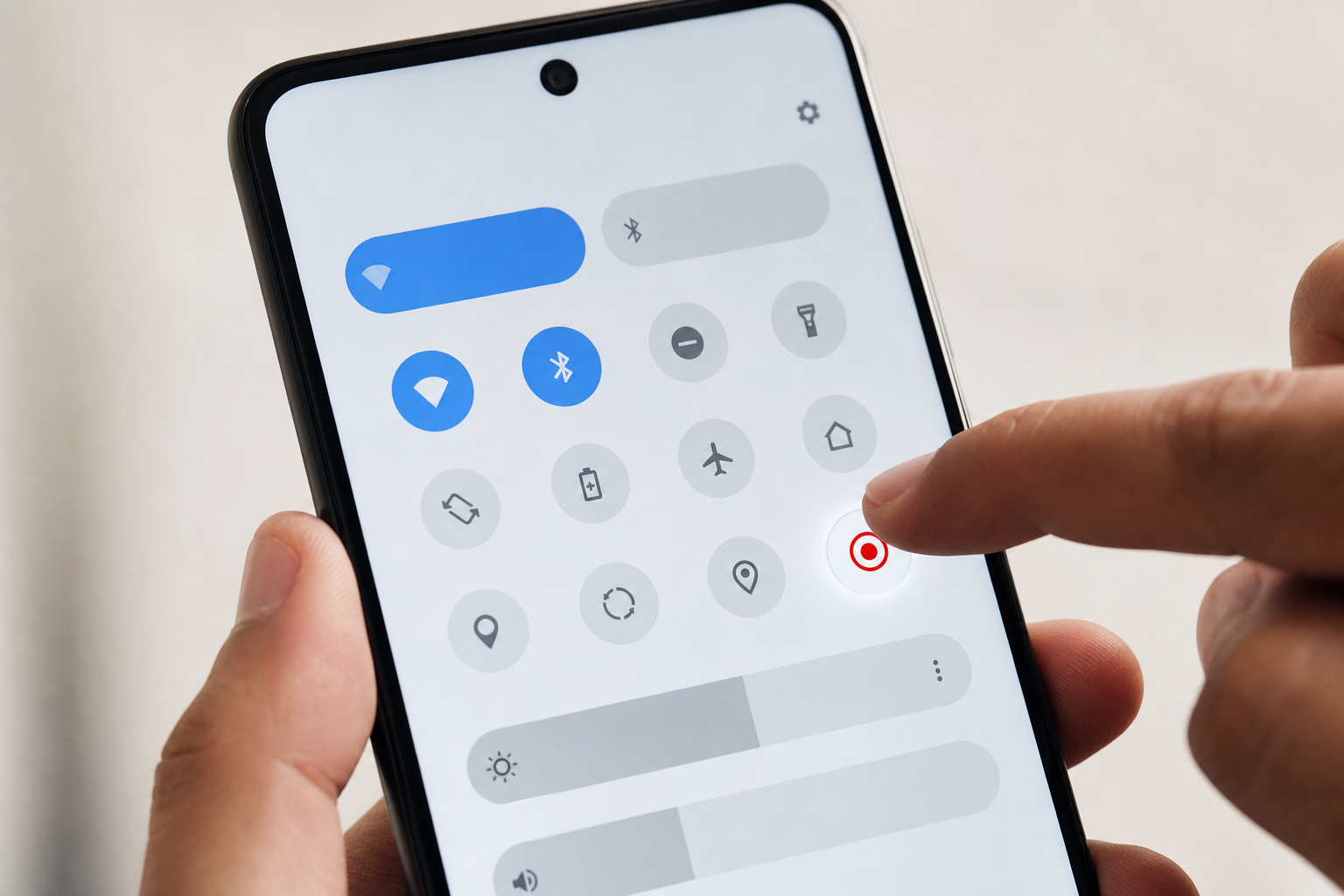
Ao tocar, o sistema pergunta se inclui áudio do microfone. Escolha antes de iniciar — trocar no meio exige parar e recomeçar. Alguns modelos permitem gravar som interno do aparelho; outros só capturam microfone, o que pega barulho ambiente mas não o áudio do vídeo que toca na tela.
Contagem regressiva de três segundos dá tempo de abrir o app certo. O ícone vermelho ou indicador na barra de status mostra que está gravando. Para parar, puxe a notificação e toque em Parar — ou no botão flutuante, se o fabricante usar um.
O arquivo vai para Galeria, Google Fotos ou pasta “Capturas de tela” conforme a marca. Vídeo longo pesa rápido; limpe o que não precisa antes de encher o armazenamento no meio de uma explicação importante.
iPhone: ative antes de precisar
No iPhone, gravação de tela não vem visível por padrão. Vá em Ajustes, Centro de Controle, Adicionar controle e inclua Gravação de Tela. Só depois o botão circular aparece quando você desliza do canto superior direito (ou de baixo, em modelos com botão Home).
Toque longo no ícone de gravação abre opção de microfone — vermelho ligado, cinza desligado. Sem planejar isso, você grava dez minutos de tutorial mudo e descobre só na revisão.
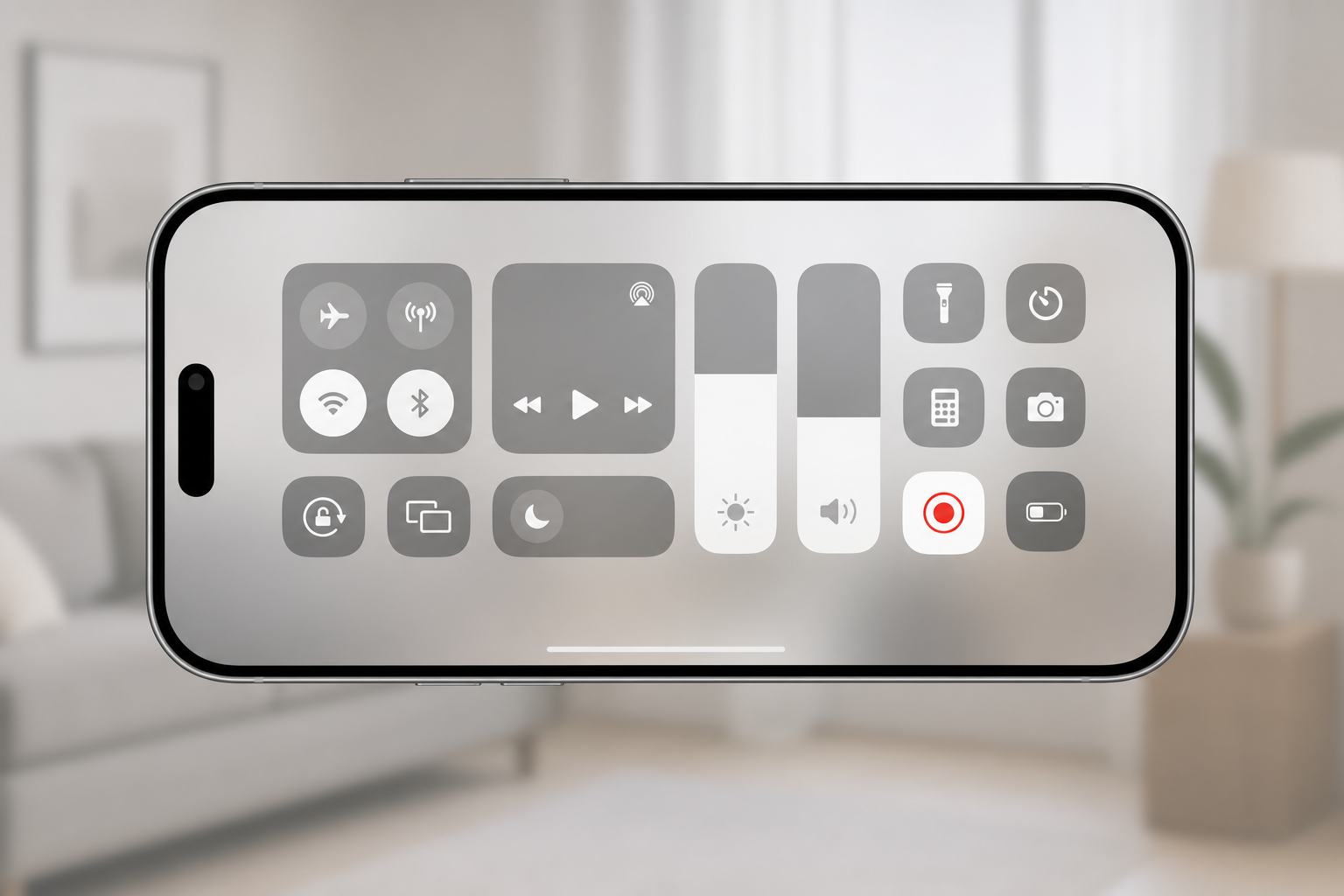
Toque para iniciar, espere a contagem e use o aparelho normalmente. A barra vermelha no topo e o relógio em vermelho indicam gravação ativa. Para encerrar, toque na barra e confirme Parar. O vídeo cai no app Fotos, álbum Recents.
iOS grava o que está na tela, mas alguns apps — Netflix, parte de conteúdo bancário — exibem tela preta na gravação por proteção de copyright. Não é defeito do iPhone; é bloqueio do app.
| Situação | Android | iPhone |
|---|---|---|
| Onde ativar | Menu rápido / atalho do fabricante | Centro de Controle em Ajustes |
| Áudio do microfone | Pergunta ao iniciar (varia por modelo) | Toque longo no botão de gravação |
| Som interno do app | Alguns modelos sim, outros não | Limitado; muitas vezes só via microfone |
| Onde fica o vídeo | Galeria / pasta do fabricante | App Fotos |
| App com DRM (streaming) | Tela preta ou aviso comum | Tela preta comum |
Com ou sem áudio na captura
Gravar tela para mostrar caminho de menu: microfone desligado basta. Gravar gameplay ou reação a vídeo: precisa de som — e aqui Android e iPhone divergem mais do que parece.
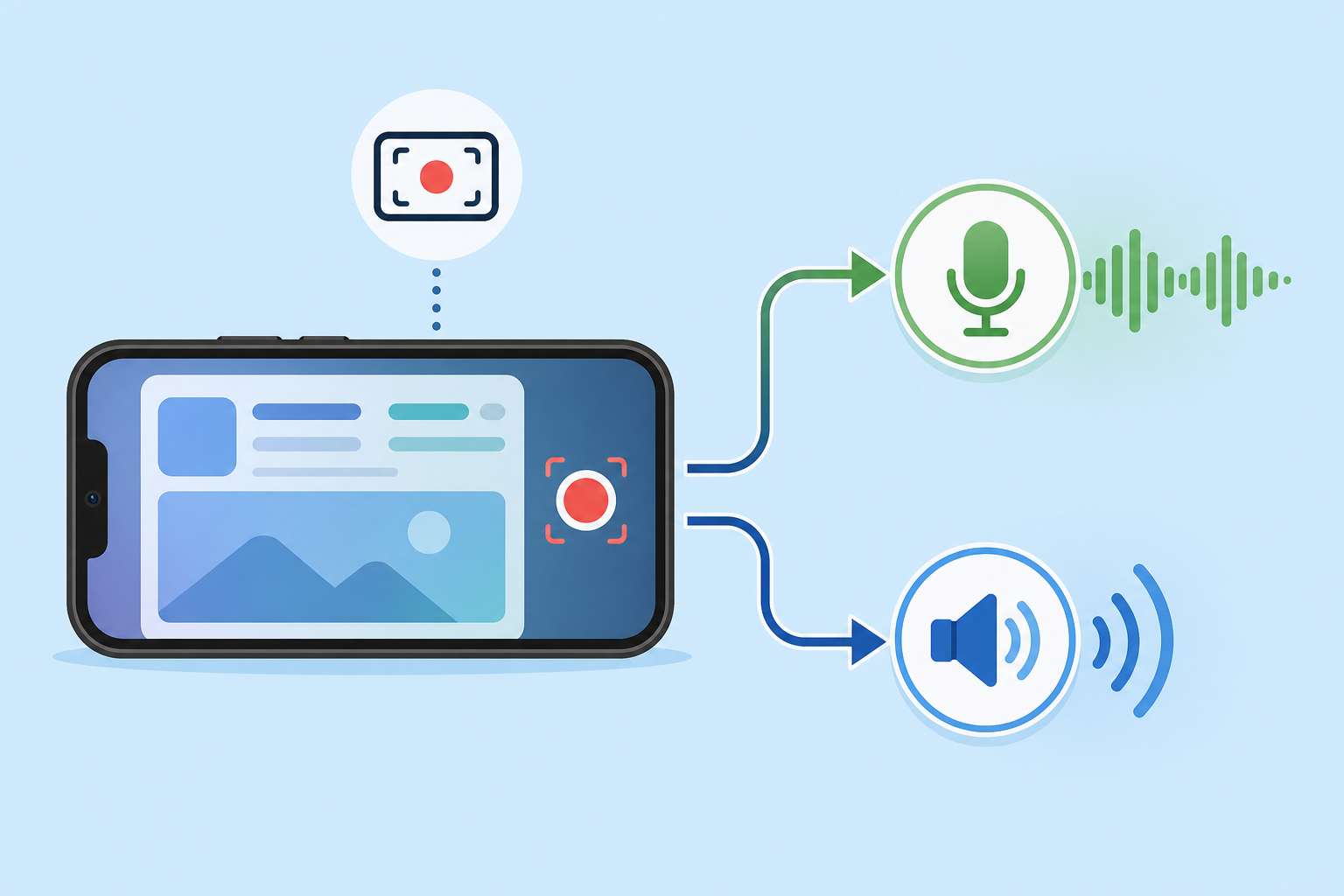
Microfone ligado captura sua voz e o som que sai do alto-falante pelo ar — funciona em ambiente quieto, fica ruim com ventilador ou trânsito. Som interno direto, quando disponível no Android, grava o áudio digital do app sem passar pelo microfone — melhor para música e vídeo, desde que o sistema permita.
Chamada de Tudo Blog ou Meet gravada na tela pode violar termos de uso ou lei local se você distribuir sem consentimento. Tutorial técnico seu, sem rosto de terceiros, costuma ser tranquilo. Na dúvida, não publique gravação com conversa alheia.
Notificação e privacidade na gravação
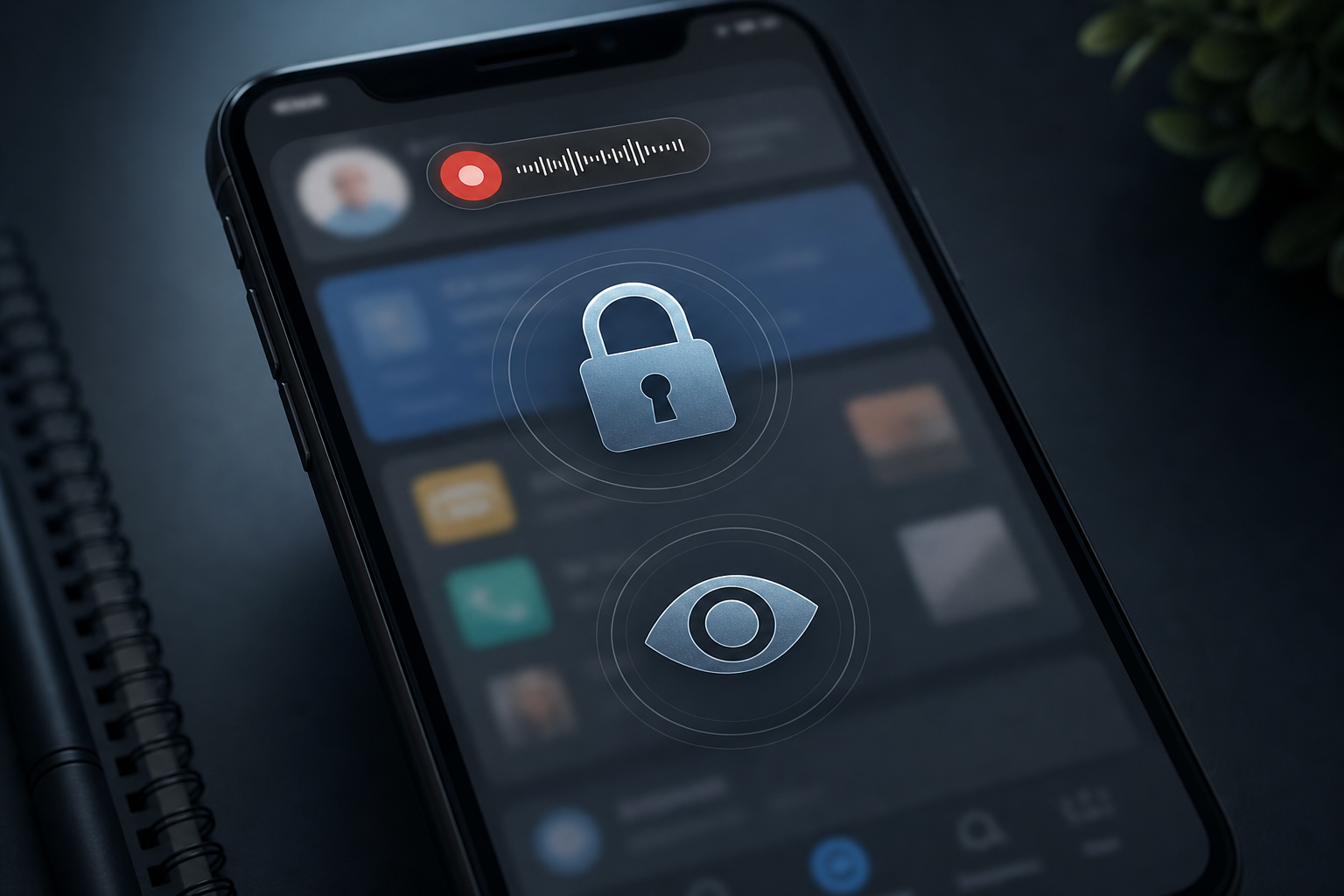
Tudo que aparece na tela entra no vídeo: popup de mensagem, preview de email, código de banco, foto que chega no grupo. Ative modo Não perturbe ou desligue notificações sensíveis antes de gravar tutorial longo — um frame de notificação compromete o que você queria mostrar.
Quem está montando o celular ou revisando permissões de app encontra contexto no guia completo de smartphone do Tudo Blog; gravação de tela entra na mesma lógica de saber o que o aparelho expõe sem você perceber.
Face ID e digitais não costumam aparecer em gravação de tela — o sistema mascara. Senha digitada na tela, sim, se você mostrar o teclado. Evite gravar login em app bancário; prefira simular depois ou borrar na edição.
- Desative notificações ou use foco silencioso durante a gravação
- Feche abas e apps com dados pessoais antes de iniciar
- Revise o vídeo inteiro antes de enviar em grupo de trabalho
- Em tutorial público, troque nomes e valores por exemplos fictícios
Quando o nativo não basta
Gravador embutido resolve tutorial, bug report e mensagem rápida para suporte. Falha quando você precisa resolução fixa, marca d’água removida, edição na hora ou transmissão ao vivo da tela para outro dispositivo.
Apps de terceiros na Play Store e App Store oferecem timer, pincel na tela, corte automático e às vezes som interno onde o sistema nativo trava. Leia permissões: gravador sério pede sobreposição e acesso à mídia — desconfie do que pede contatos ou SMS sem motivo.
Gravar reunião só com gravador de tela, sem avisar participantes, pode ser problema ético e legal. Para aula ou call profissional, use função de gravação dentro do próprio Meet, Teams ou Zoom quando existir.
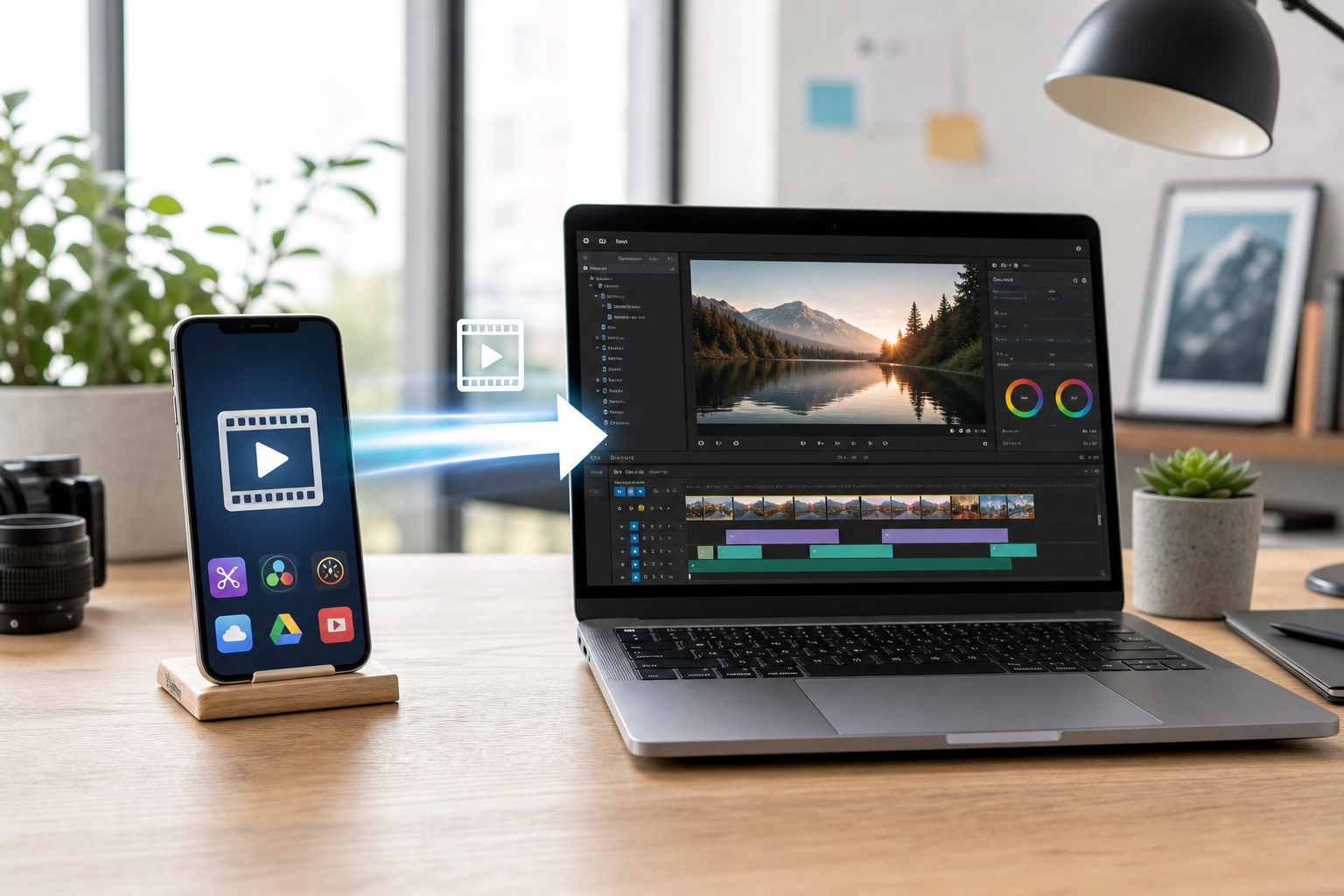
Depois de gravar, corte início e fim onde você abriu o menu de controle. Fotos no iPhone e Galeria no Android permitem trim básico; edição pesada pede CapCut ou app de vídeo. Arquivo grande no Tudo Blog pode comprimir — para qualidade, envie por Drive ou link.
Outros tutoriais de uso do celular — bateria, espaço, transferência de dados — estão na página inicial do Tudo Blog, no mesmo cluster de quem quer dominar o aparelho além do básico.
Coisas que travam no meio da gravação
Por que a gravação fica com tela preta?
App de streaming, alguns bancos e conteúdo com DRM bloqueiam captura. O sistema grava, mas o app não desenha imagem na camada que o gravador enxerga. Solução honesta: outro método de demonstração, não app milagroso que “furra” proteção.
Gravar tela gasta muita bateria?
Sim, especialmente com brilho alto e gravação longa. Deixe no carregador se for passar mais de quinze minutos. O aparelho esquenta; capa grossa piora.
Dá para gravar ligação só com gravador de tela?
Dá tecnicamente em muitos casos, mas gravar conversa sem consentimento pode ser ilegal dependendo do país e do contexto. Para prova ou registro, pesquise a regra local; para tutorial, use áudio seu narrando em vez de capturar terceiros.
Tudo Blog comprime o vídeo da gravação?
Sim, ao enviar como mensagem. Para manter nitidez de texto na tela, mande como documento ou por nuvem sem compressão do chat.
Android sem botão de gravar tela?
Procure em Configurações, busca por “gravar tela” ou “captura de vídeo”. Alguns fabricantes escondem em Gestos ou Ferramentas do sistema. Atualizar o software também traz o atalho em modelos que receberam a função em patch recente.
Antes de apertar gravar de novo
Android: ícone no menu rápido, áudio decidido antes, parar pela notificação. iPhone: botão no Centro de Controle, microfone no toque longo, vídeo em Fotos. Os dois gravam o que aparece — incluindo o que você preferia esconder.
Três segundos de planejamento — notificação, som, app certo aberto — evitam gravar de novo o mesmo fluxo. Gravação de tela é ferramenta de comunicação, não arquivo morto na galeria: corta, revisa e manda enquanto ainda resolve a dúvida de quem pediu.
5/5 de 1 avaliações



Comentários
0 comentários nesta postagem.
Ainda não há comentários. Seja o primeiro a comentar.